
Para adicionar conteúdo ao curso, siga os seguintes passos:
- Acesse a opção “Objetos de Aprendizagem”.
- Clique em “Adicionar Agrupador” para organizar os materiais.
- Preencha o campo Título (nome do agrupador).
- Clique em “Gravar” para salvar as alterações.
ATENÇÃO ⚠️
O “Curso Simplificado” terá, por padrão, todos os objetos adicionados dentro do curso. Esses objetos poderão ser editados somente pela Unidade Mãe.
Agora, você pode definir o peso e a duração do agrupador. Para adicionar itens, como vídeos, PDFs e outros arquivos, clique no botão [+]. Preencha as informações necessárias e clique em “Gravar”. Ao gravar o agrupador, você poderá definir o peso e a duração. Se configurar a duração e desativar a opção “Objetos de Duração”, todos os objetos terão o mesmo tempo de duração (iniciando a partir da matrícula).
Você também pode editar, ordenar, excluir o agrupador ou adicionar novos itens. Para adicionar itens, clique no botão [+] e selecione entre as opções abaixo:
- Carregar (para subir um arquivo diretamente)
- Importar do Repositório (para utilizar um conteúdo já existente no repositório)
Será redirecionado para a tela de cadastro, onde você deverá preencher as principais informações:
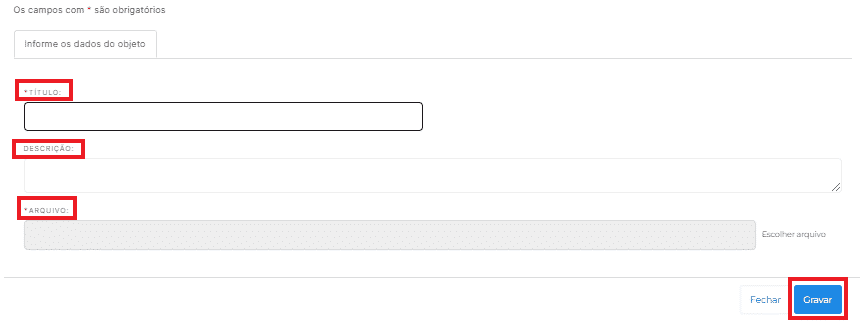
- Título: Nome do arquivo.
- Unidades Organizacionais: Defina as unidades onde o arquivo estará disponível.
- Arquivo: Selecione o arquivo desejado em seu computador.
Após preencher as informações necessárias, clique em “Gravar”.
Se optar por “Importar do Repositório”, você será redirecionado ao repositório para selecionar o conteúdo desejado, clicando no [+] ao lado direito.
Após salvar um conteúdo, é possível definir o peso e a duração em dias para cada item individual. No entanto, se a opção “Duração do Objeto” do agrupador estiver desativada, a duração específica não poderá ser configurada.